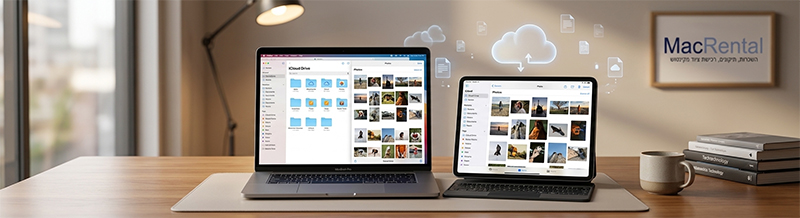
מדריך iCloud מקיף: גיבוי ענן, סנכרון שולחן עבודה ושיתוף קבצים באפל
כל מה שצריך לדעת על שירות הענן של Apple – הרשמה, חבילות, גיבוי תמונות ומסמכים מכל מכשיר
⚡ מסתבכים עם הגדרות הענן או אובדן מידע במק?
צוות המומחים של מק רנטל זמין לסייע לכם בהגדרת גיבויים, שחזור מידע, והעברת נתונים מאובטחת במעבדה או מרחוק.
1. איך נרשמים ל-iCloud ומשיגים Apple ID?
כדי להשתמש בשירותי iCloud יש צורך בזהות משתמש של אפל – Apple ID. אם כבר יש לכם אייפון או מק, סביר להניח שזהות זו כבר קיימת אצלכם.
- הרשמה דרך המחשב או הדפדפן: גולשים לאתר הרשמי appleid.apple.com, ממלאים פרטים אישיים וכתובת דוא"ל תקינה (שמשמשת כשם המשתמש).
- אימות החשבון: לאחר ההרשמה יישלח אליכם קוד אימות לדוא"ל או כהודעת SMS לטלפון הנייד. יש להזין את הקוד לאישור החשבון.
- הרשמה מתוך המק: נכנסים ל-הגדרות המערכת (System Settings) > בלחיצה בחלק העליון בוחרים ב-Sign in with your Apple ID ועוקבים אחר ההוראות ליצירת חשבון חדש.
2. חבילות נפח אחסון ומחירים (iCloud+)
כל משתמש אפל מקבל 5GB בחינם עם פתיחת החשבון. נפח זה מספיק לגיבוי מסמכים בסיסיים, אנשי קשר ופתקים. במידה ואתם רוצים לגבות את כל התמונות, הסרטונים ושולחן העבודה, מומלץ לשדרג לחבילת iCloud+:
| נפח אחסון | מחיר חודשי (משוער בישראל) | למי החבילה מתאימה? |
|---|---|---|
| 5 GB | חינם | גיבוי קבצים קטנים, אנשי קשר, פתקים והגדרות מערכת. |
| 50 GB | ₪3.90 / חודש | משתמש יחיד לגיבוי אייפון, מסמכים וגלריית תמונות בינונית. |
| 200 GB | ₪11.90 / חודש | מתאים למשתמשים עם מעל 10,000 תמונות + אפשרות לשיתוף משפחתי. |
| 2 TB (2,000GB) | ₪39.90 / חודש | למשפחות, צלמים, עורכי וידאו וגיבוי מלא לשולחן העבודה של מספר מחשבי מק. |
💡 חיסכון בעלויות: שיתוף משפחתי (Family Sharing)
חבילות של 200GB ו-2TB ניתן לשתף עם עד 5 בני משפחה נוספים (ללא גישה לקבצים הפרטיים שלכם), כך שכולם נהנים מגיבוי ענן בעלות מופחתת.
3. התקנה והגדרה במחשבי מק (macOS) וב-Windows
הגדרה במחשבי מק:
- פותחים את הגדרות המערכת (System Settings) ולוחצים על שם החשבון שלכם (Apple ID) בראש התפריט.
- בוחרים בתפריט iCloud.
- תחת Saved to iCloud או iCloud Drive, מפעילים את המתג הראשי.
התקנה במחשבי Windows (PC):
- גולשים ל-Microsoft Store או לאתר אפל ומורידים את תוכנת iCloud for Windows.
- מתקינים את התוכנה ומפעילים מחדש את המחשב.
- מתחברים עם פרטי ה-Apple ID שלכם מסמנים את הרכיבים שברצונכם לסנכרן (תמונות, iCloud Drive, סימניות).
- בתוך "סייר הקבצים" (File Explorer) תתווסף תיקיית iCloud Drive ייעודית – כל קובץ שגרים אליה יגובה לענן באופן מיידי.
4. גיבוי אוטומטי של שולחן העבודה (Desktop) ותיקיית מסמכים (Documents)
אחד הפיצ'רים החזקים ביותר במק הוא היכולת לסנכרן את כל מה שמונח על שולחן העבודה ובתיקיית המסמכים ישירות לענן:
- נכנסים ל-הגדרות המערכת (System Settings) > בלחיצה על ה-Apple ID שלכם > בוחרים ב-iCloud.
- לחצו על iCloud Drive.
- הפעילו את האפשרות Desktop & Documents Folders (תיקיות 'שולחן עבודה' ו'מסמכים').
ברגע שהאפשרות פעילה, כל קובץ, תיקייה או מצגת שתשמרו על שולחן העבודה במק שלכם יגובו אוטומטית לענן ויהיו זמינים מיידית גם באייפון, באייפד או במק נוסף שברשותכם!
5. גיבוי וסנכרון תמונות (iCloud Photos)
שירות iCloud Photos שומר את כל התמונות והסרטונים שלכם ברזולוציה מקורית בענן, ומפנה מקום יקר בדיסק הקשיח של המחשב:
- הפעלה במק: נכנסים לאפליקציית Photos (תמונות) > בוחרים בתפריט העליון Settings (הגדרות) > בלשונית iCloud מסמנים ב-V את iCloud Photos.
- אופציית אופטימיזציה: מומלץ לסמן את האפשרות Optimize Mac Storage. אפשרות זו משאירה גרסאות קלות של התמונות על המחשב, ומורידה את הקובץ ברזולוציה מלאה רק כשפותחים אותו – חסכון אדיר במקום!
⚠️ אזהרה חשובה לגבי מחיקת תמונות וקבצים מסונכרנים
iCloud הינו שירות סנכרון דו-כיווני! אם תמחקו תמונה או מסמך מתיקיית ה-iCloud במק, הם יימחקו במקביל גם מהאייפון ומהענן. במידה ומחקתם בטעות, ניתן להחזיר קבצים תוך 30 יום מתיקיית "נמחקו לאחרונה" (Recently Deleted).
6. סנכרון מידע בין מספר מחשבים ומכשירים
תוכלו לחבר את חשבון ה-iCloud שלכם למספר בלתי מוגבל של מכשירים (מק במשרד, מקבוק נייד, אייפון ו-PC):
- כל שינוי או עריכת מסמך שמתבצעת במחשב א' מסתנכרנים תוך שניות בודדות למחשב ב'.
- מעולה לעבודה רציפה של צוותים, עובדי חברה או עבודה היברידית בין הבית למשרד.
7. שיתוף קבצים ותיקיות עם אנשים אחרים
ניתן לשתף קבצים ותיקיות שלמות מתוך ה-Finder במק בקלות רבה:
- פותחים את ה-Finder ונכנסים ל-iCloud Drive.
- מבצעים קליק ימני (Right Click) על הקובץ או התיקייה שברצונכם לשתף.
- בוחרים ב-Share (שתף) > ולאחר מכן ב-Share File / Folder או Copy Link.
- תוכלו לקבוע האם למקבל הקישור תהיה הרשאת לצפייה בלבד (View Only) או הרשאה לערוך את הקובץ (Can make changes).
- שולחים את הקישור בדוא"ל, בוואצאפ או בכל דרך שתבחרו.
8. גישה לקבצים דרך דפדפן אינטרנט מכל מקום בעולם
כל היופי ב-iCloud הוא הנגישות המוחלטת. אפילו אם אינכם ליד המחשב האישי שלכם, תוכלו לגשת לכל המידע מכל דפדפן אינטרנט (Safari, Chrome, Edge):
- גולשים לאתר: www.icloud.com.
- מכניסים את פרטי ה-Apple ID והסיסמה.
- מקבלים גישה מלאה לאפליקציות הענן: תמונות, מסמכי Pages/Keynote/Numbers, אנשי קשר, מייל, וכל קבצי ה-iCloud Drive שלכם.
מק רנטל (Mac-Rental) – תמיכה, גיבוי ושירותי מעבדה למק
זקוקים לעזרה בהגדרת גיבויים, הרחבת נפח אחסון או שחזור מידע מדיסק תקול? צוות מק רנטל ישמח לעמוד לשירותכם:
- 📍 כתובת המעבדה: חזון איש 129, רמת גן (יש חניה, יש לתאם הגעה)
- 📞 טלפון נייד: 050-7192019 (חגי)
- 💬 וואצאפ: לחצו לשליחת הודעה בוואצאפ
- ✉️ דוא"ל: [email protected]
- ⏰ שעות פעילות: ימים א'-ה' 09:00–20:30 | ימי ו' 09:00–15:00